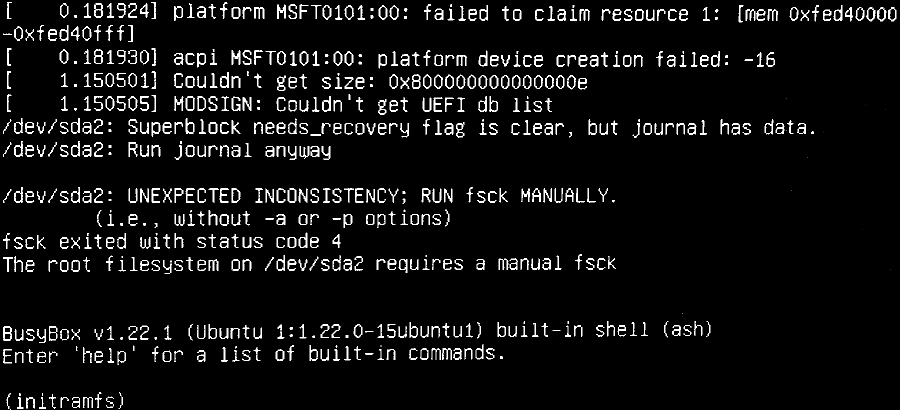
Si de repente se te apaga tu ordenador y al reiniciar te aparece un mensaje como en el de la imagen que hay al final, y no sabes que ha pasado o como continuar, sigue este pequeño tutorial.
De normal, este error ocurre cuando hay un error en algún archivo del sistema, bien por alguna actualización que ha salido mal, o bien porque se ha tocado sin querer algún archivo del sistema.
Verás un mensaje como en el de aquí abajo (X será la partición donde estará la ubicado /)
«The root filesystem on /dev/sdaX needs a manual fsck»
Con el siguiente comando, chequeará el sistema de archivos (File System cheCK) en busca de errores en el sistema de archivos, y los intentará reparar (hay que cambiar la X por la partición que requiera chequeo):
fsck -f /dev/sdaX
Una vez acabe, reiniciaremos nuestro ordenador, y podremos volver a disfrutar de el.
Cuando navegamos por Internet nos podemos encontrar con muchas amenazas que pongan en riesgo nuestra seguridad. Hablamos de virus, ataques Phishing, malware que busca robar datos personales… Muchas veces estas amenazas llegan a través de un simple link que recibimos por correo electrónico, SMS o mensajería como WhatsApp. En este artículo vamos a explicar cómo comprobar si un enlace es seguro antes de abrirlo y poner en riesgo nuestro equipo.
Qué es un link malicioso
Cuando estamos ante uno de estos links, a simple vista puede parecer que se trata de un enlace fiable, pero cuando procedemos a pinchar en él, este nos lleva a una página falsa, que en muchas ocasiones puede ser una imitación de la real. En estos casos, una vez que el usuario está convencido de que se encuentra en la página oficial y está navegado con confianza, es cuando se facilitan los datos personales para poder acceder a una cuenta de usuario, como un correo, una contraseña, o incluso datos bancarios o médicos.
Estos enlaces están a la orden del día en infinidad de páginas web, y correo electrónico en donde se pide a los usuarios que hagan en click en un lugar concreto. Con este tipo de métodos, no siempre nos van a pedir que introduzcamos datos personales, si no que cabe la posibilidad que la finalidad del mismo sea introducir un malware en nuestro equipo, lo que puede ocasionar multitud de problemas.
En todo caso, este tipo de enlaces puede llegar por muchas vías y en cualquier plataforma, por lo cual el sentido común juega un papel importante. Siempre es recomendable conocer los sitios que solemos visitar, y cómo identificar si estos son fiables. Pero, también es posible que nos encontremos enlaces que están acortados, los cuales proliferan en Twitter en gran medida. Estos pueden ser peligrosos, ya que muchos podrían esconder otras direcciones para redirigirlos. Esto se puede aplicar a los códigos QR, ya que también son enlaces, y pueden generar el mismo efecto.
about:blank
Afortunadamente, puede ser una tarea muy sencilla el protegerse ante estos casos, de forma que prevenimos muchos problemas que pueden ocasionar la finalidad para la que se hacen los mismos. Por eso vamos a ver algunos consejos, y que consecuencias puede tener si accedemos a alguno.
Suplantación de dominios
La suplantación o falsificación de dominios es algo que afecta directamente en el tema de links maliciosos. Esto se produce cuando un delincuente genera un nombre de dominio simulando uno de alguna empresa o servicio, para tratar de engañar a los usuarios. El objetivo de esto, es hacer que el usuario interactúe con ese link o dirección de correo, haciendo que parezca totalmente legítimo. Esto se puede considerar como delito, al mostrar unas credenciales falsas para ganarse la confianza de un usuario con la intención de aprovecharse de él.
Lo más común es utilizar estos métodos para realizar ataques de phishing, para robar información como las credenciales de inicios de sesión o tarjetas de crédito. Una vez obtenidos los datos, pueden llevar a cabo la estafa mediante algún método que exige que el usuario realice alguna acción a mayores como acceder a otro link o que se descargue algún tipo de contenido donde va incorporado algún tipo de malware. Otro tipo de fraudes llevados a cabo por este método, son los fraudes publicitarios, donde engañan a los anunciantes para que contraten servicios de publicidad que se muestran en diferentes sitios web, a los que hacen creer que están pagando.
Esto es algo diferente a la falsificación de DNS, envenenamiento de caché o secuestros de BGP. Las cuales son formas de dirigir a los usuarios a sitios web equivocados, las cuales pueden llegar a ser más complejas de detectar debido al nivel de similitud. Los principales tipos de suplementación son:
Enlaces de web o URLs.
Direcciones de correo electrónico.
Suplantación de dominios de publicidad.
Para evitar ser suplantados, los certificados SSL pueden ayudar, ya que en ese caso tendrán que realizar un registro en un SSL suplantado para poder registrar el propio dominio. En todo caso, detener todo esto es una tarea casi imposible, sobre todo en el caso del correo electrónico, donde se pueden utilizar los dominios sin ningún tipo de verificación.
Qué puede ocurrir si pinchas en un link falso
Los piratas informáticos constantemente actualizan los métodos que utilizan para atacar y uno de los más recurridos es a través de enlaces fraudulentos. Simulan ser una página web legítima, pero en realidad es un problema de seguridad importante. Pueden enviarlos a través de medios muy variados, como el e-mail o redes sociales.
Descargar archivo peligroso
Si hacemos clic en un enlace falso y llegamos a una web peligrosa, lo primero que puede pasar es que descarguemos algún archivo que en realidad es malware. Por ejemplo un troyano que dé acceso al atacante a nuestro equipo, un ransomware que cifre los archivos y pida un rescate económico, etc.
Estos archivos pueden llegar disfrazados de un supuesto programa legítimo, un documento, etc. Los piratas informáticos van a utilizar múltiples técnicas para que caigas en la trampa y siempre encontrarán la manera de invitarte a bajar ese archivo que en realidad es lo que va a comprometer tu equipo.
No todos los archivos peligrosos son iguales. Algunos pueden estar diseñados para robar información y contraseñas, otros ralentizar el equipo, otros intentar acceder a otros equipos en la red… No obstante, el objetivo general va a ser poner en riesgo la seguridad y privacidad de la víctima, por lo que es algo que hay que evitar en todo momento.
Phishing
Otra causa es que roben nuestra contraseña mediante un ataque Phishing. Básicamente significa que van a crear una página falsa igual que la original. Al poner los datos personales e intentar iniciar sesión, terminan en un servidor controlado por los ciberdelincuentes. Pueden ganar acceso a tus redes sociales, como pueden ser Facebook o Twitter, cuentas bancarias o cualquier registro que tengas.
Es uno de los métodos más habituales para robar contraseñas. Un clásico de los cibercriminales que van a utilizar en estos enlaces falsos para poder averiguar la clave de acceso. Además, con el paso del tiempo han ido perfeccionando para lograr un mayor éxito y tener mayor probabilidad. Estos ataques pueden estar dirigidos a una persona en concreto, con su nombre y apellidos, pero también ser más generales.
Filtrar datos personales
Pero a través de enlaces fraudulentos también se pueden exponer datos personales. Por ejemplo si navegamos por un sitio web sin cifrar y a través de una red Wi-Fi pública. Nuestros datos podrían terminar en malas manos. Estos enlaces a veces están incluso en sitios legítimos y HTTPS, pero redirigiendo a otros que no lo son.
Nuestra información tiene un gran valor en la red, por lo que los atacantes siempre van a buscar técnicas de este tipo para obtener datos. A través de un simple enlace falso podrían averiguar mucho de nosotros y eso posteriormente utilizarlo en nuestra contra. Podrían terminar nuestros datos en la Dark Web, en foros donde los ciberdelincuentes compran y venden información personal para suplantar identidad, por ejemplo.
Los atacantes pueden usar muchas técnicas diferentes para robar información personal y una de ellas es simplemente falsificar una página web. Van a usar links que en realidad son falsos para derivarnos a ese sitio y comprometer nuestra privacidad. Esto va a estar más presente cuando navegamos desde redes inalámbricas que no son fiables.
Métodos sencillos para descubrir enlaces falsos
En primer lugar vamos a hablar de algunos métodos básicos con los que podemos saber si un enlace es una estafa o puede ser seguro. A veces con lo más sencillo podemos lograr que la seguridad de nuestros equipos esté protegida y no sufrir ataques cibernéticos que deriven en el robo de datos o contraseñas. A fin de cuentas, la principal barrera es el sentido común y evitar cometer errores. Por ello, si podemos detectar cuándo un link es fraudulento, tendremos mucho ganado de cara a evitar problemas.
Pasar el ratón por encima del link
Lo primero que podemos hacer es algo tan sencillo como pasar el ratón por encima del link. Esto nos mostrará automáticamente cuál es el enlace real de esa página. Esto evitará que hagamos clic sin darnos cuenta en un vínculo que en realidad es una estafa y no nos va a llevar a la web que creemos.
Debemos ser conscientes de que en muchas ocasiones un link malicioso se oculta a través de una palabra o frase que nada tiene que ver. Puede que el nombre, las letras que en definitiva estamos viendo, no correspondan con el link al que realmente vamos a hacer clic. Este sería simplemente el anzuelo para que caigamos en la trampa.
Esto en el ordenador es muy sencillo. Simplemente hay que pasar el cursor por encima y listo. Sin embargo esto en dispositivos móviles se hace más complicado, por lo que vas a tener que recurrir a otras alternativas para evitar caer en la trampa y tener problemas. Ahí no es tan sencillo ver la URL real que hay a través de un hipervínculo, aunque igualmente puedes dejarlo marcado y esperar a que se despliegue un menú y allí verlo.
Inspeccionar un enlace
Otro método que podemos tener en cuenta es el de inspeccionar un enlace desde el navegador. Supongamos que entramos en una página web y allí hay muchos links. No sabemos realmente si son fiables o no y nos interesa uno en concreto, el que supuestamente nos lleva a otra página interesante.
Lo que vamos a hacer es pinchar con el segundo botón del ratón y le damos a Inspeccionar. Se abrirá automáticamente una ventana con todo el código de ese sitio web. Podremos ver todo y esto incluye también cualquier enlace que haya en esa página.
Para inspeccionar un único link, solo tenemos que darle al segundo botón del ratón pero encima del enlace que nos interesa analizar. Nos llevará directamente a esa parte del código para poder inspeccionarla. Ahí podrás ver si encuentras algo extraño que haga temer por la seguridad.
Analizar la página donde está el enlace
De forma general también vamos a poder analizar un sitio web para hacernos una idea de si puede contener links falsos o no. Básicamente lo que haremos es revisar el menú, la URL de ese propio sitio, el nombre, el aspecto general… Hay detalles que pueden mostrar si se trata de una estafa.
Esto nos ayudará a ver de un vistazo si podemos estar o no en una página peligrosa. Tal vez simplemente con esto nos demos cuenta de que la web no es la original y eso puede traducirse en que los enlaces que hay allí podrían ser Phishing. Por ejemplo si vamos a iniciar sesión en alguna red social, como podría ser Facebook.
Ver quién lo envía
¿Has recibido un enlace por parte de alguien que no conoces? Esto es importante, ya que si recibes un mensaje de alguien que no conoces, de una cuenta extraña, es más probable que se trate de algo falso. Si además ese correo o SMS contiene algún enlace, realmente podría tratarse de una estafa y que únicamente lo envíen para robar tus contraseñas o información personal.
Es fundamental analizar la procedencia de un correo. Solo con eso ya podríamos reducir el riesgo de terminar haciendo clic en un enlace que no debemos. Mirar la dirección, el nombre de quién lo envía, va a ayudarnos a detectar estafas que utilicen este tipo de estrategias para comprometer nuestra privacidad o seguridad.
Por suerte esto es muy sencillo de analizar, ya que un correo electrónico lleva una dirección y un mensaje SMS va a estar vinculado siempre a un número de teléfono. De esta forma podrías ver si lo envía alguien que conoces o incluso puedes buscar esa dirección o ese número en Internet y tener así más información.
Páginas para analizar enlaces
Podemos encontrar muchas páginas que nos ayudan a detectar posibles amenazas externas. No significa que vayan a actuar como un sustituto a los antivirus, pero sin duda sí pueden servir como complemento y permitir que analicemos archivos o incluso un link para determinar si puede ser o no un peligro para la seguridad.
Sucuri
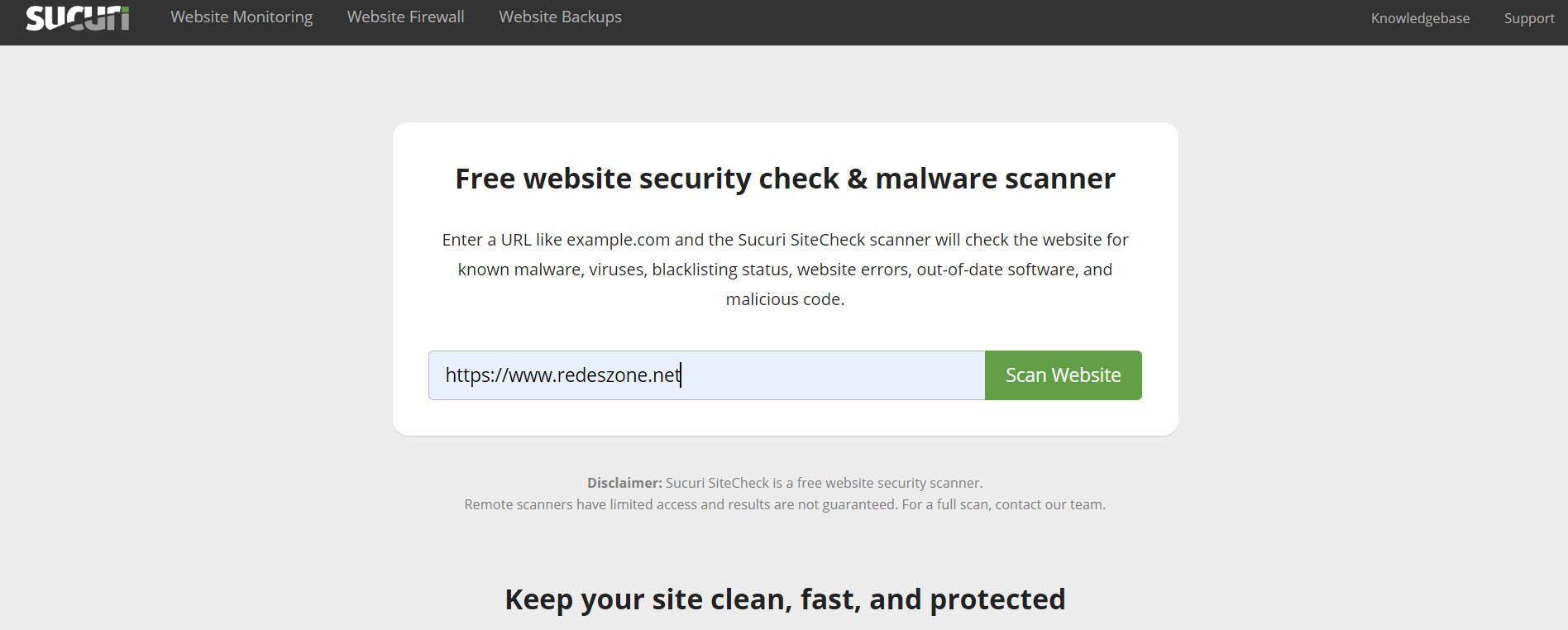
Una página web muy popular donde podemos analizar la seguridad de un enlace es Sucuri. Es simple, pero muy eficaz. Cuando entramos en el sitio nos aparecerá una barra de búsqueda. Es ahí donde tenemos que pegar el link que nos interesa analizar y darle al botón de Scan Website.
Automáticamente comenzará a analizarlo y nos dará información al respecto. Si encuentra alguna amenaza nos aparecerá y de esta forma evitaremos acceder a un enlace que ha podido ser creado para realizar ataques Phishing o para colar malware en los equipos de la víctima. Es un servicio online bastante sencillo y útil.
PCRisk
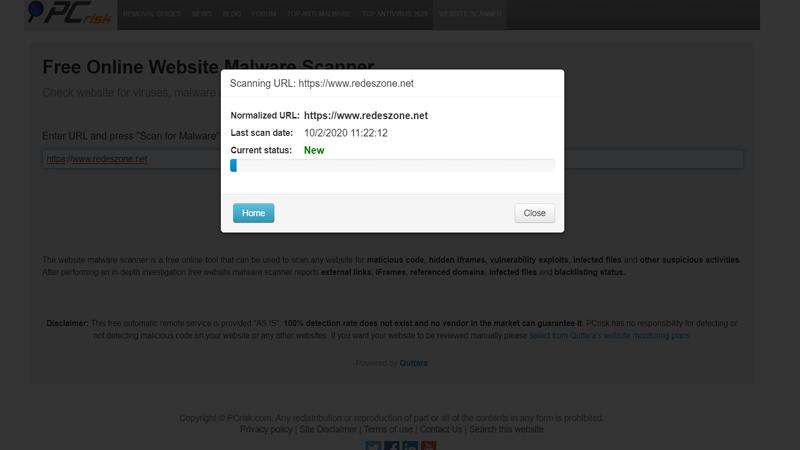
Este servicio online es similar al anterior. Una vez más, lo que tenemos que hacer es entrar en PCRisk y nos mostrará una barra de direcciones donde tendremos que pegar el link que sospechamos puede ser un peligro y darle a analizar. El proceso tardará unos segundos (incluso unos minutos, según sea la página) y nos dará la información necesaria.
Cuando termine podremos tener una mejor percepción sobre si ese link puede ser un peligro o por el contrario es seguro. Actúa como un antivirus online para analizar los enlaces y encontrar cualquier tipo de amenaza que pueda contener. Una buena opción para detectar posibles enlaces Phishing o cualquier problema que pueda comprometernos.
URLVoid
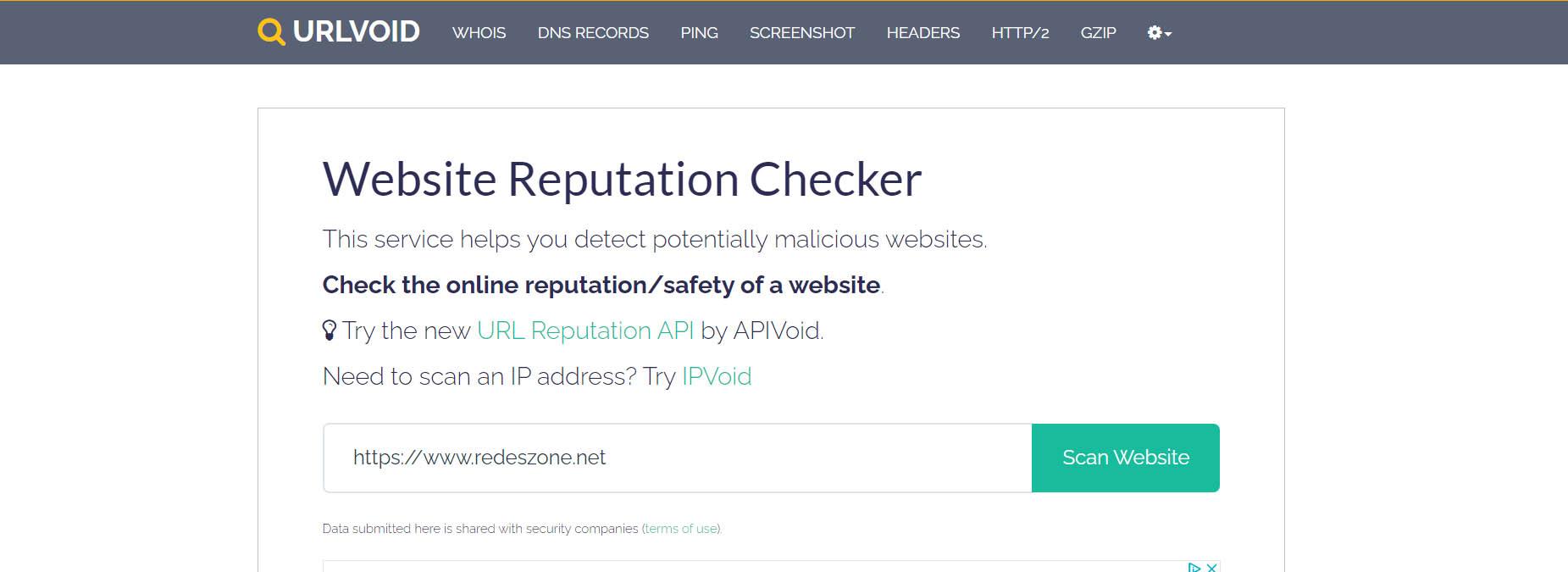
Siguiendo la línea de las anteriores, otra página más para detectar si un link es peligroso es URLVoid. Su funcionamiento es básico, pero lo suficiente para detectar peligros. Tenemos que copiar previamente el link que nos interesa y lo pegamos en la barra de direcciones que hay en este servicio y le damos a escanear.
Utiliza bases de datos externas para analizar la reputación de una página web. Si previamente ha sido detectada como una amenaza, por ejemplo si ese dominio ha sido utilizado para ataques Phishing o enviar virus, nos lanzará un aviso que servirá para que no entremos. Es un servicio bastante actualizado, por lo que viene muy bien si tenemos dudas de si un enlace puede ser una amenaza.
VirusTotal
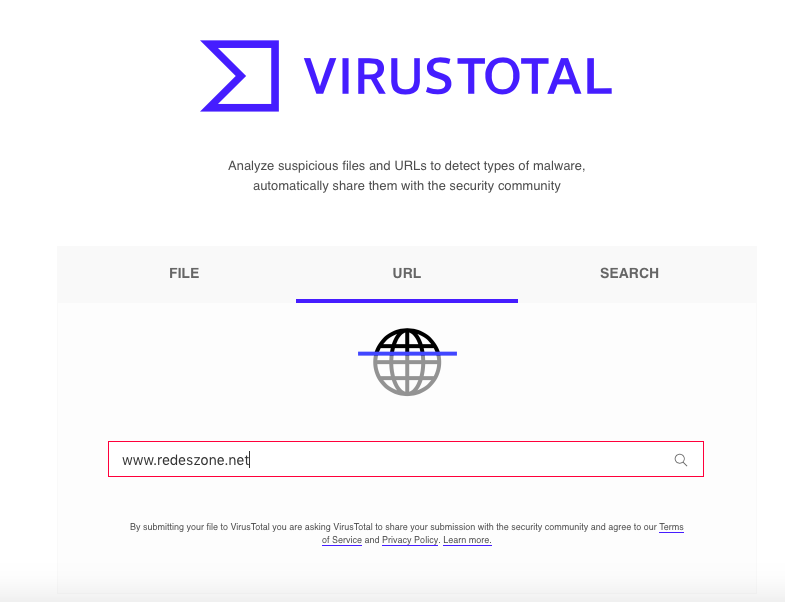
El servicio online de VirusTotal es muy conocido para analizar archivos sin necesidad de instalar un programa en el equipo. Muy útil si por ejemplo estamos en un ordenador ajeno y queremos analizar un archivo antes de copiarlo a un pendrive. Pero más allá de esta utilidad, también tiene una función para analizar una URL.
Lo que vamos a hacer es copiar el link que dudamos pueda ser una amenaza, vamos al apartado de URL y le damos a analizar. Nos dará una serie de datos relacionados con ese enlace y podremos saber si es una estafa o puede ser un link legítimo. Ahí podemos poner tanto un dominio principal, como puede ser redeszone.net, como también una dirección más específica, como puede ser la ruta a un archivo en concreto.
Este servicio va a utilizar una base de datos donde va a revisar si ese enlace que estamos poniendo forma parte de una lista negra. Si previamente ha sido detectado como peligroso, entonces sabrá que lo es y nos ofrecerá esa información.
Cómo detectar links acortados peligrosos
Hemos explicado cómo analizar un enlace a través de diferentes servicios y métodos. Sin embargo a veces este tipo de páginas llega a través de un link acortado. Lo que busca el ciberdelincuente es que no veamos cuál es la dirección real, la completa, y así tener mayor probabilidad de que hagamos clic y entremos.
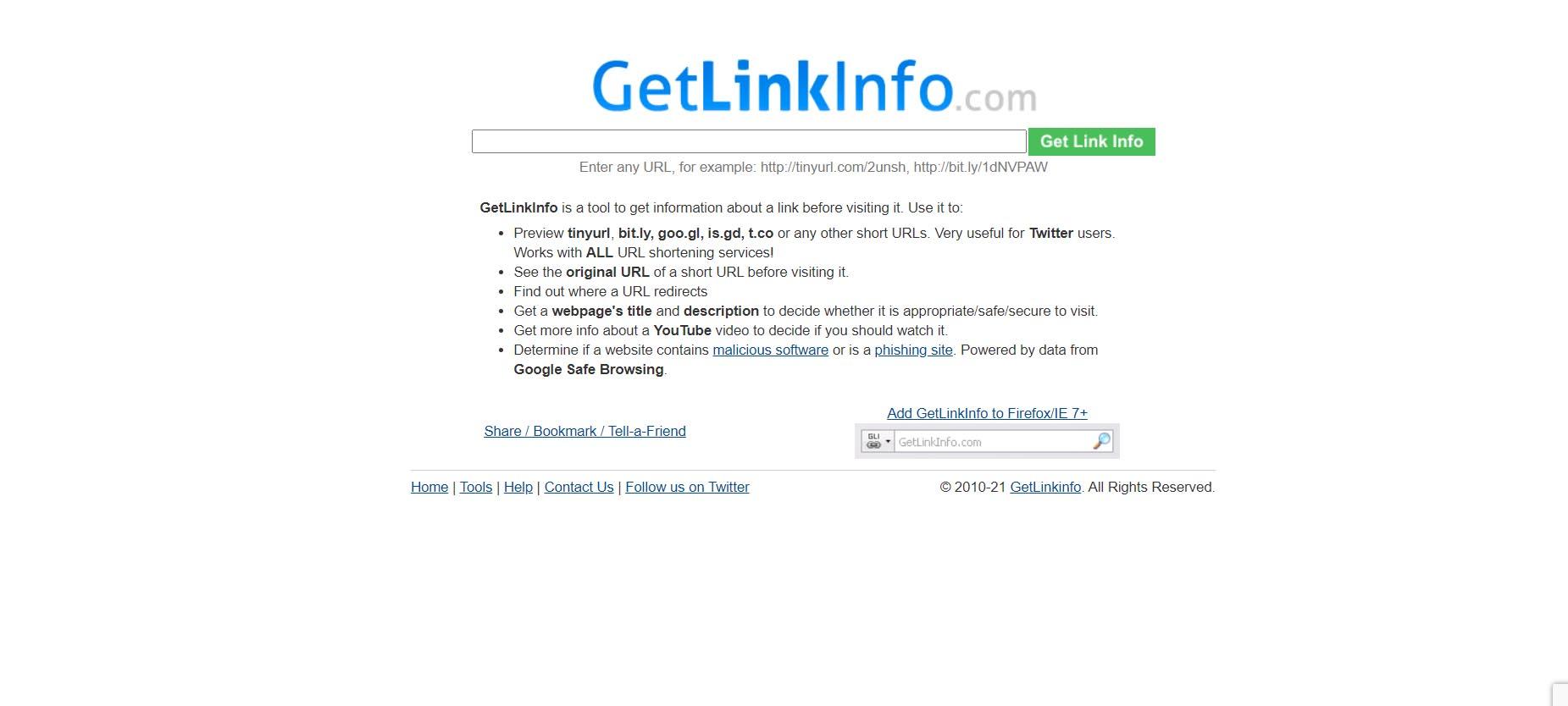
Podemos utilizar servicios como GetLinkInfo. El objetivo de esta página es permitir que pongamos un enlace acortado, sea cual sea, y nos mostrará cuál es su dirección completa sin necesidad de tener que abrirlo. Esto nos aportará cierta seguridad, ya que en caso de abrirlo directamente podríamos descargar algún archivo o llegar a una página Phishing.
Con esa dirección completa, más allá de ver la URL y saber si es la original o no, podemos pegarla en cualquiera de los servicios anteriores que mencionamos y analizar si hay alguna amenaza y está en alguna base de datos o no. Puede evitar que nos cuelen algún malware a través de un link acortado de este tipo.
Hay que tener en cuenta que en la mayoría de casos los ataques a través de un enlace vienen por un link acortado. El ciberdelincuente va a esconder ahí la dirección real para no levantar sospechas. Por tanto, si te encuentras ante un link que no es el original, sino que está acortado, deberías tener aún más cuidado y tomar precauciones. A fin de cuentas, es más probable que la víctima caiga si se encuentra con un enlace corto, que si ve una URL muy larga y extraña. En este último caso dudará y posiblemente no entre por miedo a que sea una estafa.
Otro de los peligros que nos podemos encontrar en un link acortado, es que estos nos redirigen a páginas de spam y demás publicidad no deseada. En muchas ocasiones, este tipo de sitios contienen anuncios falsos y fraudulentos, que buscan atraer al usuario de una forma muy llamativa. Se debe evitar introducir ningún tipo de dato en estas, pues es posible que también estén dedicadas a robar los datos de los usuarios. Esto último, puede llevar a muchos otros problemas relacionados con la vida privada de los usuarios.
Pero no todos estos enlaces son maliciosos. Pero la OSI sí que nos da algunos consejos a la hora de lidiar con estos enlaces, como por ejemplo ser cuidadoso, y acceder solo a los enlaces que se han generado en lugares conocidos. También recomienda utilizar servicios o aplicaciones como los vistos anteriormente, que nos ayudan a saber un poco más de la naturaleza del enlace. Y por último, el no introducir ningún tipo de datos privados.
Navegar con cautela es una de las mejores técnicas de protección que nos podemos encontrar, accediendo a sitios web conocidos, revisar que contienen el https y ser especialmente cuidadosos con los enlaces a los que accedemos.
Otras técnicas de navegación segura
Cuando hablamos de algo que se refiere a la seguridad de los usuarios, siempre es bueno recordar algunos consejos básicos a la hora de navegar por internet. Algunos de los más recomendados son los siguientes.
Evitar los enlaces dudosos en redes sociales, correo, etc.
Tener cuidado con las descargas que realizamos.
Usar solo páginas web con los cifrados adecuados.
Tener cuidado con los contactos desconocidos en internet.
Usar contraseñas lo más seguras posibles, con todo tipo de caracteres.
Disponer de un antivirus en los sistemas que utilizamos.
Tener cuidado con las redes Wi-Fi públicas sin control de acceso.
En definitiva, es importante analizar los enlaces donde vamos a descargar algún archivo, iniciar sesión o simplemente al acceder a una página cuando tengamos dudas. Existen herramientas y métodos que nos ayudan a estar más seguros y reducir el riesgo de ser víctimas de alguna de las muchas amenazas que hay en la red. No obstante, debes saber que todo esto que hemos mostrado no sustituye a un buen antivirus; siempre debes contar con programas de seguridad y tener todo actualizado para evitar problemas.
Las filtración de datos es uno de los peores problemas a los que se puede enfrentar una empresa. En primer lugar, porque supone que su seguridad informática se ha visto comprometida. Pero también, por la crisis reputacional que puede comenzar a experimentar con sus clientes.
Y es verdad que ninguna empresa quiere ser víctima de un ciberataque. Sin embargo, si los ciberdelincuentes logran acceder a bases de datos de clientes y roban datos personales y financieros, es necesario ser ágil y tomar las decisiones adecuadas. Desde ESET han querido compartir con nosotros cinco pasos que debemos poner en marcha si por lo que sea, acabamos experimentado un incidente de este tipo.
Informa a tu responsable de la protección de datos y a la AEDP
En caso de que se produzca una filtración de datos, la compañía afectada está obligada a informar a la Agencia Española de Protección de Datos para garantizar y hacer cumplir la legislación sobre datos personales y privacidad.
Es necesario dar este paso tan pronto se tenga conocimiento de la filtración de datos, informando en un plazo de 72 horas.
Solucionar las posibles deficiencias en la seguridad de la red
Hay muchas medidas que se pueden tomar después de descubrir una infracción de datos. Entre ellas, destacan: cambiar o actualizar las credenciales de acceso en los dispositivos de la empresa e implementar la autenticación de dos factores. Si todavía no utilizas el 2FA, añade esta potente herramienta de verificación de credenciales a tus medidas de seguridad.
También es fundamental comprobar todos los segmentos de la red en busca de posibles rastros de la infracción. Es probable que el ciberdelincuente se haya conectado en varios segmentos. Para evitar que un ataque se extienda, es posible redirigir el tráfico de la red, filtrar o bloquear el tráfico o aislar la totalidad o parte de la red comprometida.
También es recomendable trabajar con un equipo experto en ciberseguridad y análisis para determinar cómo se produjo la brecha y tomar las medidas necesarias para cerrarla y eliminar la posibilidad de que se produzcan nuevas brechas de seguridad.
Determinar qué tipo de datos de los clientes fueron expuestos
Para evaluar la magnitud y el impacto de una filtración de datos, es necesario ejecutar un proceso de gestión de riesgos de alta calidad con sólidas herramientas de detección e información de filtraciones. Si una organización en cuestión ya está sufriendo una filtración de datos, es imprescindible determinar el alcance del ataque.
Hay que buscar impactos en correos electrónicos, números de teléfono, registros sanitarios, datos de tarjetas de crédito o identificadores personales como números de la Seguridad Social. También hay que calcular el número de clientes cuyos datos personales han sido expuestos.
Contactar con los clientes cuyos datos personales estén expuestos
Hay que estar preparado para el hecho de que, en caso de infracción de datos individuales, será necesario ponerse en contacto, en algunos casos, con cientos de miles de personas e implicar a un equipo de relaciones públicas o de comunicación en el proceso.
Una vez esclarecidos los hechos, resulta clave pedir disculpas a las personas afectadas y saber responder a las siguientes preguntas: ¿Qué ha pasado?, ¿de qué información se trata?, ¿qué está haciendo la empresa afectada?, ¿qué puedes hacer si te has visto afectado?
Revisar las medidas de seguridad existentes
Una vez solucionada la filtración de datos, es recomendable estudiar varias formas de reforzar las medidas de seguridad de la organización. Hay que actualizar la estrategia de ciberseguridad e implantar mejores soluciones de seguridad para el cifrado de datos, la supervisión de la red y las políticas de contraseñas.
También resultará imprescindible invertir en formación en ciberseguridad para los empleados, ya que también pueden constituir una puerta de entrada para los ciberdelincuentes.
Crear un respaldo de todos los archivos de un sistema es importante para evitar la pérdida de información. Puede haber ataques informáticos que borren un disco duro, un error a nivel de hardware que impida acceder a los archivos, un borrado accidental… En este artículo vamos a dar algunos consejos para crear copias de seguridad con garantías y poder almacenar el contenido sin riesgo.
Cómo crear copias de seguridad con garantías
Siempre que vayas a crear una copia de seguridad debes hacerlo correctamente. El objetivo es proteger tus archivos, que no corran ningún tipo de peligro y poder estar preparado en caso de que sea necesario tirar de esos documentos que has almacenado como respaldo. Por tanto, puedes tener en cuenta estas recomendaciones.
No hagas solo una copia de seguridad
Es común que los usuarios guarden los archivos en otro ordenador o en un disco duro externo. Por ejemplo ir metiendo ahí todas las fotos de viajes, documentos o un respaldo de los programas instalados en el sistema. Pero claro, ¿y si ese ordenador o ese disco duro sufren algún problema?
Lo ideal, para reforzar la seguridad y poder tener una copia siempre disponible, es crear al menos dos. Por ejemplo, puedes utilizar un disco duro externo para guardar una copia y otro ordenador que ya no utilices, para almacenar una segunda. Una doble garantía que sin duda puede venirte muy bien.
Guarda el contenido periódicamente
También deberías guardar una copia de seguridad de forma periódica. Es decir, no basta con hacer una copia en un momento concreto y dejar que pase mucho tiempo hasta volver a hacer otra. Puede que en ese tiempo hayas acumulado mucha información y aparezca algún problema, como puede ser incluso un ataque de ransomware, y pierdas documentos importantes.
Por tanto, es interesante que programes copias de seguridad de vez en cuando. Por ejemplo una vez por semana o cada vez que hayas guardado archivos que sean importantes y no quieras perderlos bajo ningún concepto. Incluso puedes programar para que las copias se realicen automáticamente.
Cifra los archivos sensibles
Si vas a guardar documentos y archivos importantes, algo que puedes tener en cuenta es cifrarlos. De esta forma evitarás que un posible intruso pueda acceder a la información en caso de explotar alguna vulnerabilidad o entrar físicamente en ese dispositivo donde estás creando la copia de seguridad.
Puedes usar para ello programas como VeraCrypt o 7-ZIP. Estas aplicaciones te permiten cifrar carpetas y mantener los archivos protegidos correctamente. Una manera más de aumentar la seguridad de tus respaldos.
Utiliza programas seguros
Si vas a utilizar alguna aplicación para crear copias de seguridad y no vas a hacerlo de forma manual, es importante que sean seguras. Hay muchas opciones, tanto para crear copias en discos físicos como también en la nube. Siempre debes descargar los programas de fuentes oficiales y asegurarte de que están actualizados.
Algunos programas para crear copias de seguridad populares y fiables son Veeam, Uranium Backup o Duplicati. Vas a encontrar opciones para los diferentes sistemas operativos, pero siempre debes asegurarte de que funciona bien y es fiable.
Mantén los equipos protegidos
Un consejo más es intentar mantener los sistemas siempre seguros. De esta forma evitarás crear copias de seguridad en otro lugar que puedan contener virus, por ejemplo. Incluso evitarás que los intrusos puedan aprovechar fallos de seguridad sin corregir para robar los archivos.
Algo esencial es contar con un buen antivirus. Esto te permitirá mantener la protección al máximo en todo momento. Por ejemplo Microsoft Defender, Avast o Bitdefender son algunas opciones. Pero también tendrás que actualizar los sistemas siempre que haya alguna nueva versión.
La importancia de las copias de seguridad de la que os venimos hablando desde hace años, se ha multiplicado con el paso del tiempo. Para aquellos que no lo sepáis os diremos que hoy es el Día del Backup, por lo que es un buen momento para llevar a cabo estas tareas de prevención.
Hay que tener en consideración que en nuestros equipos a diario nos enfrentamos con potenciales problemas que pueden bloquear el acceso al mismo. De manera repentina podemos vernos infectados por algún tipo de código malicioso, instalar un software que dañe el sistema operativo, o realizar algún cambio que dañe el sistema hasta tal punto que no nos permita arrancarlo. No hace falta decir que esto se puede traducir en un importante inconveniente tanto a nivel profesional como en el ordenador de casa.
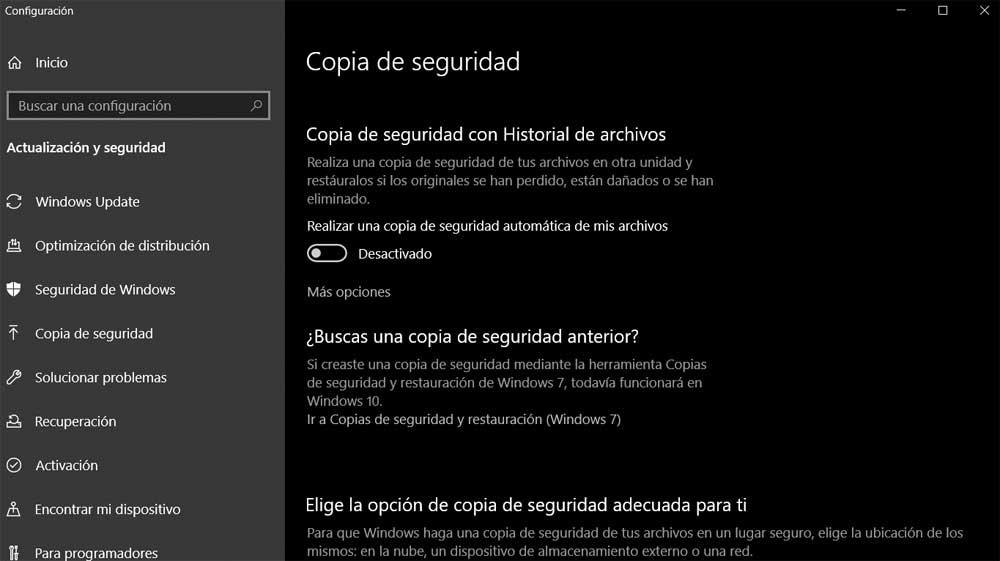
De ahí precisamente la enorme importancia de las copias de seguridad de las que os hablamos. Estas nos permiten, si las tenemos correctamente actualizadas, recuperar todos nuestros datos en un PC dañado, en cuestión de minutos. De lo contrario se podría dar incluso el caso de que perdiésemos todo aquello que tenemos almacenado en nuestras unidades de disco. Posiblemente muchos de vosotros ya sabéis que hay varios niveles o métodos para realizar estos backup. De hecho, el propio Windows nos ofrece su propia funcionalidad de este tipo.
Ahondando en este tema, es interesante saber que desde hace años nos viene acompañando la denominada como regla 3-2-1. La misma nos será de utilidad para mantener nuestros datos a salvo siempre y cuando la compramos tal y como viene establecida. Pero quizá algunos de vosotros no hayáis escuchado hablar de la misma nunca, por lo que os vamos a explicar de qué se trata en realidad.
Cumple la regla 3-2-1 hoy que es el día del Backup
Tal y como su propio nombre nos deja entrever, para cumplir la regla 3-2-1 a la hora de llevar a cabo un backup de nuestros datos, debemos cumplir a rajatabla sus tres principios. Todo ello nos permitirá mantener a salvo la información guardada en nuestras unidades de disco del ordenador, en caso de desastre. Por tanto, a continuación, os describiremos estos tres principios de los que os hablamos para que os hagáis una idea de su importancia hoy, el día del Backup.
Realizar tres copias de seguridad de nuestros datos: la redundancia es clave en todo lo relacionado con los backup, por lo que no basta con hacer una sola copia de seguridad. Los expertos nos dicen que lo más recomendable es realizar al menos tres copias diferentes del contenido de nuestras unidades de disco.
Almacenar al menos dos copias en diferentes soportes: con el fin de buscar la mayor fiabilidad en este proceso, no debemos guardar estos backup en un mismo soporte o dispositivo de almacenamiento. Lo recomendable es que al menos 2 de las 3 copias de seguridad se guarden distintos soportes. A modo de ejemplo hay que decir que podemos utilizar un disco duro USB, por un lado, y la nube por el otro.
Una de las copias de seguridad debe estar en otro lugar: ya sabemos el número de copias que debemos hacer y cómo almacenarlas en base a esta regla. Pero la misma también nos recomienda mantener una de estas copias de seguridad en otro lugar. Aquí nos referimos a ubicación física, es decir guardar al menos uno de estos backup fuera de nuestro hogar o empresa. Esto nos permitirá recuperar todo lo almacenado aquí en caso de un desastre extremo. Evidentemente esto se hace especialmente importante a nivel empresarial.
Las impresoras han cambiado mucho en los últimos años y cada vez tienen más prestaciones. Actualmente las impresoras más básicas se conectan por puerto USB. Este tipo salvo que no tengamos instalados los controladores que les corresponden, no suelen ocasionar problemas. Sin embargo, las impresoras han evolucionado mucho en los últimos años y ahora es común que tengan un puerto Ethernet e incluso Wi-Fi para poder trabajar en red. Esto facilita que puedan operar de manera autónoma sin un PC. Así, por ejemplo, podríamos imprimir un documento desde una tablet. En este tutorial vamos a ver como solucionar el error 0x0000011b al usar una impresora compartida en red.
La solución a este error pasa por aplicar distintas soluciones como asignar una IP a esa impresora, desinstalar alguna actualización o añadir una clave en el registro de Windows. Ahora vamos a empezar explicando en qué consiste este error.
Qué es el error 0x0000011b
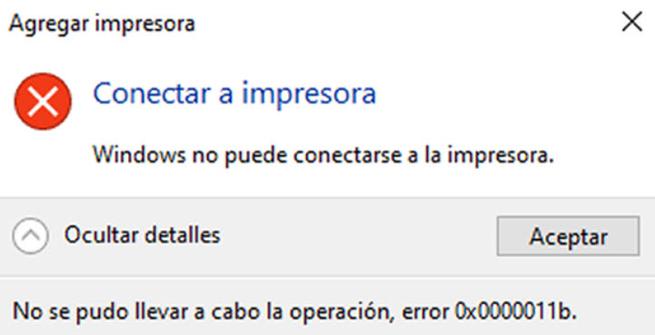
El error 0x0000011b podemos definirlo como un fallo que se produce cuando tratamos de instalar una impresora compartida en red en un sistema operativo Windows. Los sistemas operativos en los que se ha podido observar este error han sido Windows 10, Windows Server 2012, 2016 ó 2019. En el momento que se produce el error 0x0000011b entonces veremos como en nuestra pantalla aparece un mensaje como este:
Entonces trataremos de aplicar soluciones sencillas como cambiar el cable Ethernet de la impresora o reiniciar el ordenador. Sin embargo, en la mayoría de ocasiones no va a solucionar el problema y tendremos que buscar otras soluciones.
El fallo en la mayoría de ocasiones se ha producido tras la instalación de un parche de seguridad. En este caso esta actualización nos protege de una vulnerabilidad de suplantación en la cola de impresión de Windows. También se ha añadido una clave de registro que los administradores podrán usar para aumentar el nivel de autenticación RPC que viene del inglés Remote Procedure Call y que traducido significa llamada a procedimiento remoto. Esta actualización de seguridad mitiga una serie de problemas de seguridad relacionados con las colas de impresión. Así, a partir de ahora se actualiza el requisito de privilegio de instalación predeterminado de modo que debe ser un administrador el que instale los controladores.
¿Qué hacer para solucionar este error?
Para solucionar este error podemos hacerlo de diferentes formas, la primera de ellas es editando el archivo de registro de Windows, también podríamos probar a desinstalar actualizaciones de Windows e impedir que se vuelvan a instalar. Finalmente, tenemos la posibilidad de configurar una IP fija en nuestro ordenador para evitar que perdamos comunicación con la impresora.
Editar el registro de Windows
Primero vamos a intentar resolver el problema sin tener que desinstalar ninguna actualización. Para ello seguiremos estos pasos:
Vamos a Menú de inicio de Windows.
Tecleamos regedit y pulsamos enter.
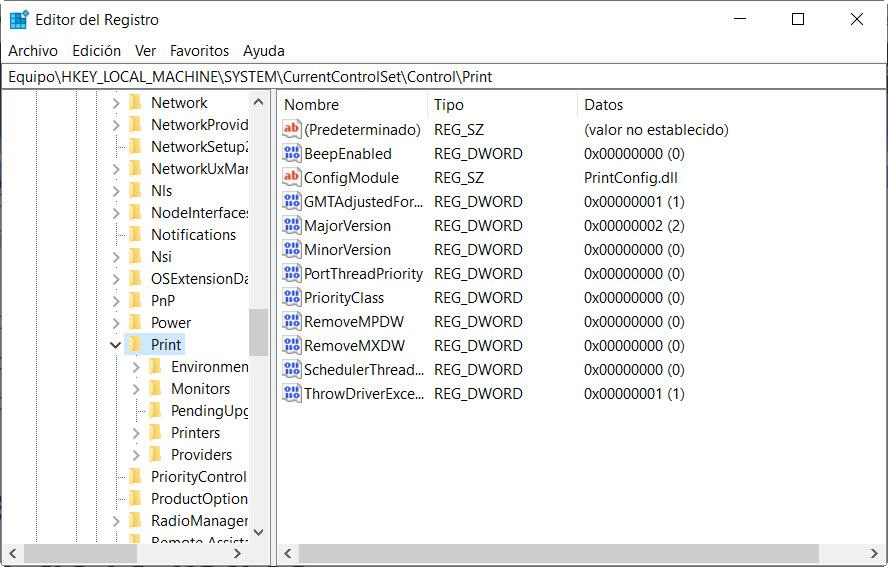
Entonces tenemos que seguir la siguiente ruta: HKEY_LOCAL_MACHINESSystemCurrentControlSetControlPrint
A continuación, veremos una pantalla como esta:
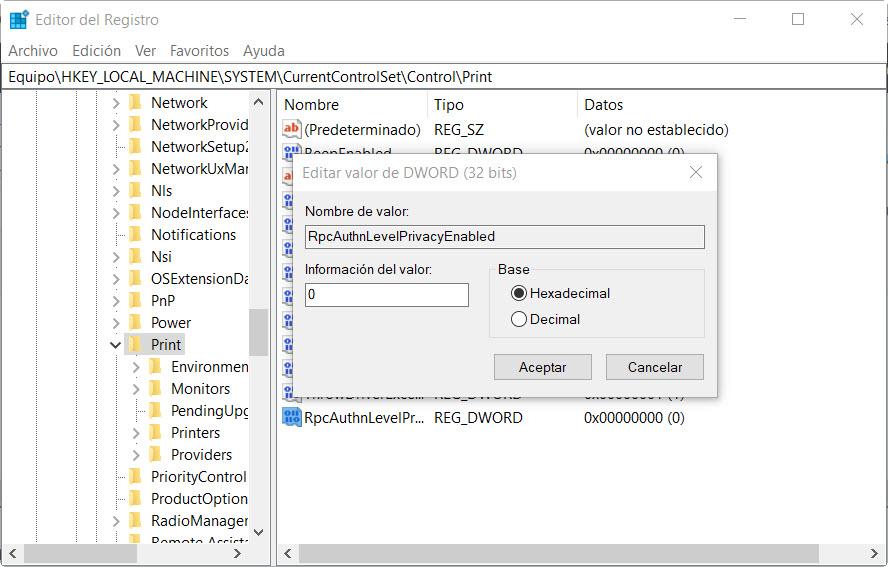
El siguiente paso que tendríamos que dar es crear un nuevo valor DWORD-32 bit llamado RpcAuthnLevelPrivacyEnabled. Esto lo haríamos pulsando con el botón derecho del ratón en la ventana derecha.
A continuación, para solucionar el error hacemos doble clic sobre esa clave que acabamos de crear, le ponemos el valor cero y le damos a OK.
Una vez hayamos hecho este procedimiento, no estaremos protegidos frente a esta vulnerabilidad pero por lo menos podremos volver a usar de nuevo nuestras impresoras.
Desinstalar actualizaciones de Windows
Una de las maneras que podemos utilizar para resolver el error 0x0000011b es desinstalando una serie de actualizaciones. Estas son las que deberíamos desinstalar la KB5005030, KB5005613 o KB5005565. Si queremos desinstalar una actualización en Windows 10:
Pulsamos las teclas Windows + R.
Escribimos Panel de control y pulsamos enter.
Vamos a Programas.
Allí seleccionamos Ver actualizaciones instaladas.
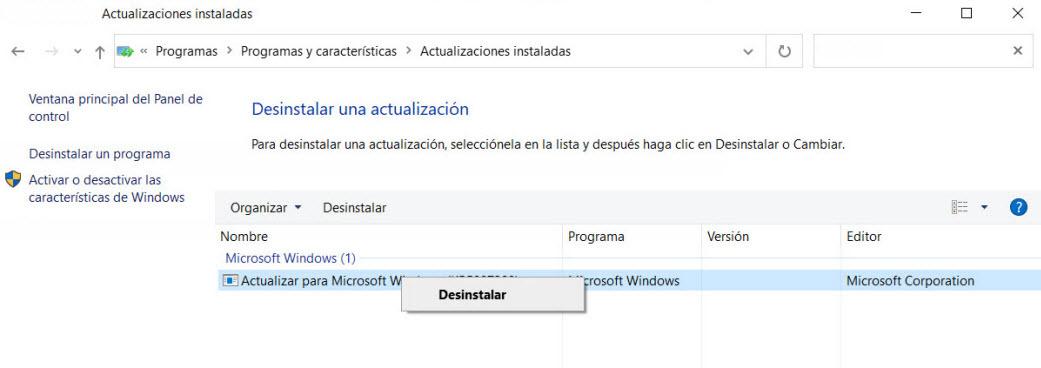
Seguidamente veremos una pantalla como esta donde deberemos buscar las actualizaciones que hemos mencionado antes.
Una vez localizada, pulsamos sobre ella con el botón derecho del ratón y pulsamos en Desinstalar. También otra opción que tenemos es ir al Menú de inicio de Windows, escribir PowerShell y debemos ejecutarlo como administrador.
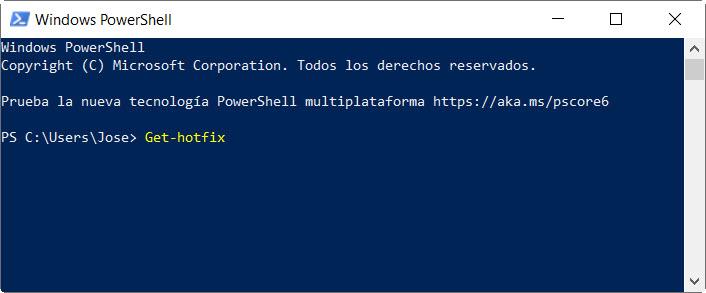
A continuación, veremos cómo se abre una ventana azul y escribimos el siguiente comando: Get-hotfix
Gracias a su utilización vamos a poder ver las actualizaciones que han sido instaladas en nuestro equipo Windows y que aparecerán en forma de listado. El siguiente paso es localizar alguna de las que he mencionado anteriormente para proceder a su desinstalación utilizando el siguiente comando. Si queremos desinstalar una actualización para resolver el error 0x0000011b deberemos introducir el siguiente comando en la ventana de Windows PowerShell: wusa /uninstall /KB:ZZZZZ
Aquí lo hay que hacer es sustituir las Z por el nombre correspondiente de la actualización. En mi caso con Windows 10 la actualización sería la KB5005565. Así el comando concreto que deberíamos aplicar sería el siguiente: wusa /uninstall /KB:5005565
Después de la ejecución del comando nos va pedir permiso para eliminar esa actualización. Una vez hecho debemos reiniciar nuestro ordenador para que los cambios surtan efecto. Con esto debería estar solucionado el error 0x0000011b.
Evita que las actualizaciones se vuelvan a instalar
Ya hemos visto como desinstalando ciertas actualizaciones se arregla el problema. No obstante, si con la edición de clave de registro no ha sido suficiente cuando volvamos a ejecutar las actualizaciones automáticas puede volver el problema. Por ese motivo vamos a buscar una forma para hacer que esa actualización no se vuelva a instalar nunca más. Lo vamos hacer con una herramienta de Microsoft que podéis descargar desde aquí.
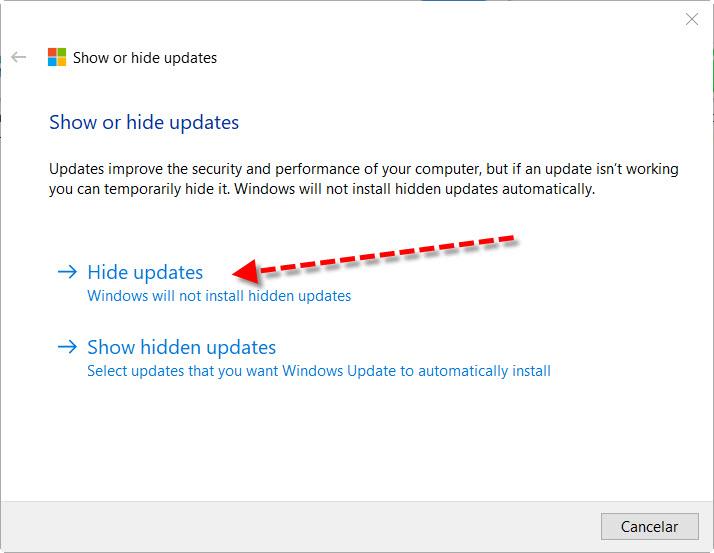
Una vez descargada la ejecutamos y pulsaremos sobre la opción de Siguiente. Entonces veremos una pantalla como esta:
En Hide updates escogéis la actualización que queréis que no se vuelva a instalar. Por otro lado, si cambiáis de opinión o hace falta en Show hidden updates podéis revertir el proceso.
Poner una IP fija privada a la impresora
También otra cosa que puede ayudar a solucionar el error 0x0000011b puede ser establecer una IP estática en vuestra LAN a la impresora.
Entonces para intentar solucionar el problema de esta forma vamos a seguir estos pasos:
Vamos al Menú de inicio de Windows.
Tecleamos Configuración y luego presionamos en enter.
Allí elegimos la opción Dispositivos haciendo clic sobre ella.
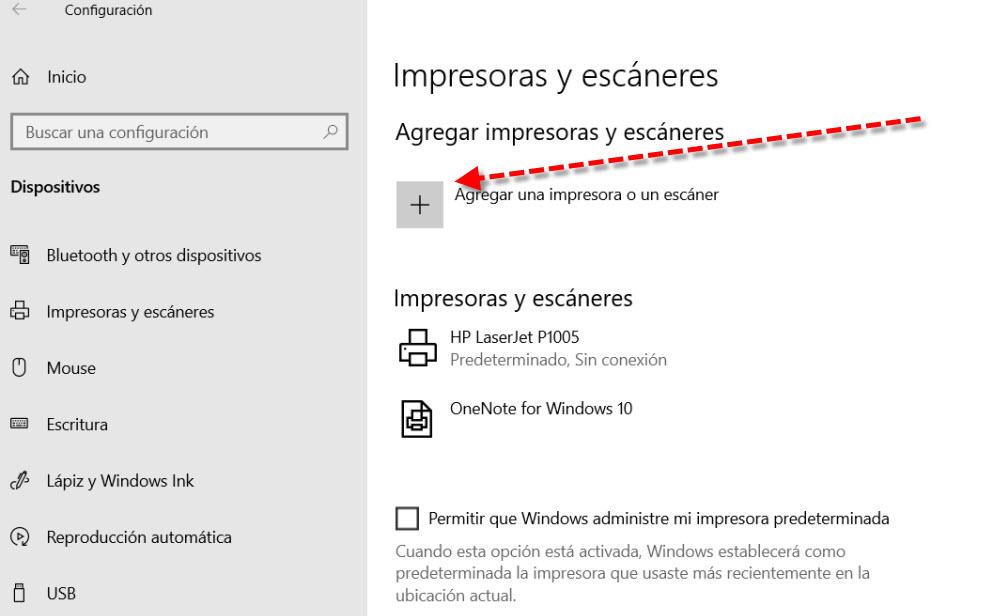
Seguidamente nos dirigimos a la opción Impresoras y Escáneres.
A continuación, lo que vamos a hacer es ver una pantalla como esta:
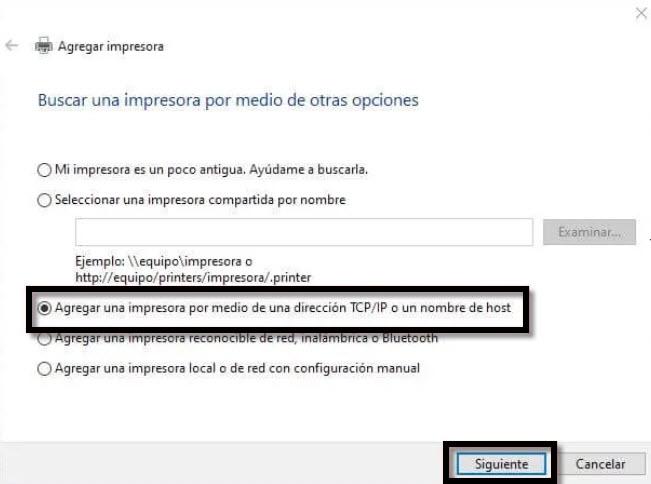
Luego pulsaremos sobre el signo + que señala la flecha roja para agregar una impresora. En ese momento veremos la siguiente pantalla de configuración:
Aquí lo que tendríamos que hacer es Agregar una impresora por medio de una dirección TCP/IP. Luego lo que hay hacer es seguir instrucciones poniendo una IP privada dentro del mismo rango del router. Por ejemplo si la IP del router es 192.168.1.1 otra que esté dentro del rango 192.168.1.X y que no la esté utilizando otro dispositivo.
Tutorial para copiar y clonar un disco duro completo con Clonezilla en Windows 10 y así tener una backup de disco.
Actualmente disponemos de diversas opciones a la hora de usar un disco duro ya que en el mercado encontramos tanto discos duros mecánicos (HDD) como discos duros de estado sólido (SDD). En general, si nuestro equipo cuenta con un disco de estado sólido notaremos una mayor velocidad de acceso a los programas y aplicaciones, mayor seguridad y mejores funciones de desempeño. Con los clásicos discos HDD recibiremos una mayor capacidad de almacenamiento y más ahorro a la ahora de adquirirlos. Ambos tienen la misión de ayudarnos a alojar el sistema operativo, guardar nuestros archivos y realizar muchas más tareas cotidianas.
Una de las mejores prácticas que podemos llevar a cabo con los discos duros es crear una copia de seguridad de la información más importante de estos o bien clonar por completo el disco duro. Esto resulta útil para el momento en que deseemos tener toda la información del disco en un nuevo equipo.
Si hacemos esto de forma manual resulta una tarea tediosa y extensa ya que si manejamos grandes volúmenes de datos imagínate todo lo que puede llegar a tardar la copia de esta información. Pero no te desesperes que Solvetic trae la solución ideal para clonar nuestro disco a otro de forma sencilla es gracias a la utilidad Clonezilla que analizaremos en detalle en este tutorial.
¿Qué es Clonezilla?
Clonezilla ha sido concebida como una utilidad mediante la cual será posible crear imágenes, clonar particiones y discos de una forma sencilla pero segura.
Clonezilla está disponible en tres ediciones para seleccionar la más adecuada en base a las tareas a ejecutar, estas son:
Clonezilla live
Clonezilla lite server
Clonezilla SE (Server Edition)
Si aún dudas de Clonezilla deberías saber que al usar esta utilidad podrá ser posible clonar hasta 40 equipos de forma simultánea ya que Clonezilla guarda y restaura únicamente los bloques que son usados en el disco duro aumentando así el rendimiento y datos válidos en el proceso de clonado.
Requisitos ClonezillaLos
requisitos para usar esta utilidad son realmente sencillos:
Un procesador X86 (32 bits) o x86-64 (64 bits)
196 MB de memoria RAM
Un dispositivo de arranque ya sea una unidad de CD/DVD, un puerto USB, arranque por PXE o bien un disco duro.
Características Clonezilla
Algunas de las características de Clonezilla son:
Compatible con el modo desatendido gracias al cual todas las acciones son realizadas automáticamente a través de comandos.
Las imágenes creadas pueden ser encriptadas gracias a la función ecryptfs, la cual es un sistema de archivos apilados criptográficos compatibles con POSIX.
Compatible con diferentes sistemas de archivos como ext2, ext3, ext4, reiserfs, reiser4, xfs, jfs, btrfs, f2fs y nilfs2 de GNU / Linux, FAT12, FAT16, FAT32, NTFS s, HFS +, (4) UFS de FreeBSD, NetBSD y OpenBSD, minix y VMFS3 y VMFS5.
El cargador de arranque, tanto grub (versión 1 como versión 2) y syslinux pueden ser reinstalados
Soporta LVM2.
Soporta arranque MBR y GPT.
Es totalmente compatible con la multidifusión gracias a la cual podemos realizar clones masivos.
El archivo de la imagen puede estar disponible en diversas ubicaciones como el disco local, un servidor ssh, un servidor samba, servidores NFS o un servidor WebDAV.
Compatible con Bittorrent.
Posee el sistema de encriptación AES-256.
Así como disponemos de múltiples características también debemos saber que existen ciertas limitantes como son:
La imagen no se puede explorar ni montar en el disco.
La partición de destino debe ser de igual o mayor tamaño que la partición de origen.
Aún no se cuenta con la opción de copia de seguridad diferencial e incremental.
1. Cómo descargar Clonezilla en Windows 10
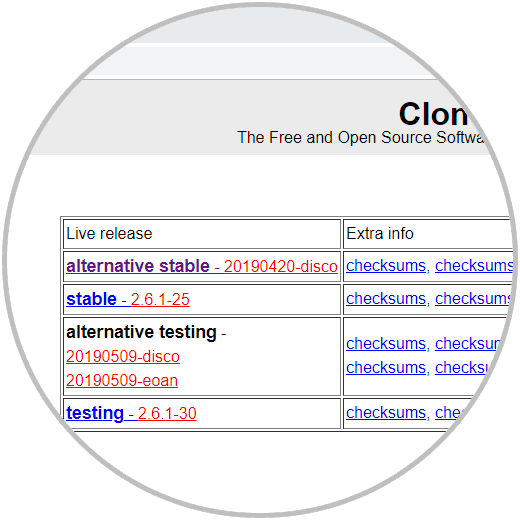
Paso 1 La descarga de Clonezilla la encontramos disponible en el siguiente enlace: CLONEZILLA
Paso 2 Allí daremos clic sobre la versión estable y posteriormente seleccionamos. Pulsamos en el botón Download para iniciar el proceso de descarga de la utilidad.
Tipo de arquitectura a descargar
Formato (iso o zip)
Selección de repositorio (podemos dejar el valor por defecto)
2. Cómo configurar el equipo para usar Clonezilla en Windows 10
Ahora debemos configurar la forma como se ha de usar Clonezilla, para esto disponemos de dos opciones:
Configurar un medio USB como dispositivo de arranque
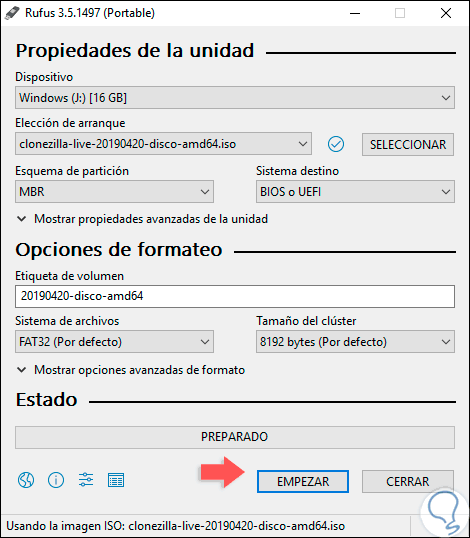
Paso 1 Si elegimos la opción de USB podemos usar Rufus para tal fin, esta puede ser descargada en el siguiente enlace: RUFUS
Paso 2 Una vez descargada la utilidad configuramos lo siguiente:
En el campo Dispositivo seleccionamos la unidad USB a usar
En el campo Elección de arranque seleccionamos la imagen ISO que hemos descargado
Definimos el esquema de partición automático
Agregamos, si deseamos, una etiqueta a la USB
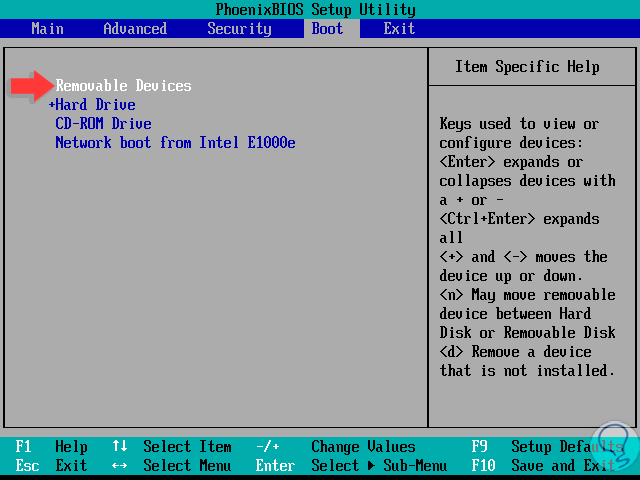
Paso 3 Definido esto pulsamos en el botón Empezar para crear nuestro medio de arranque con Clonezilla. Creado el paso anterior, debemos acceder al BIOS o UEFI del equipo donde se ha de clonar el disco y elegir el medio con el cual arrancaremos. Si hemos grabado la imagen ISO en un medio USB seleccionamos “Removable Devices” y si ha sido grabada en un DVD seleccionamos CD-ROM Drive y pulsamos la tecla F10 para guardar los cambios y reiniciar el equipo.
3. Cómo clonar disco duro con Clonezilla en Windows 10
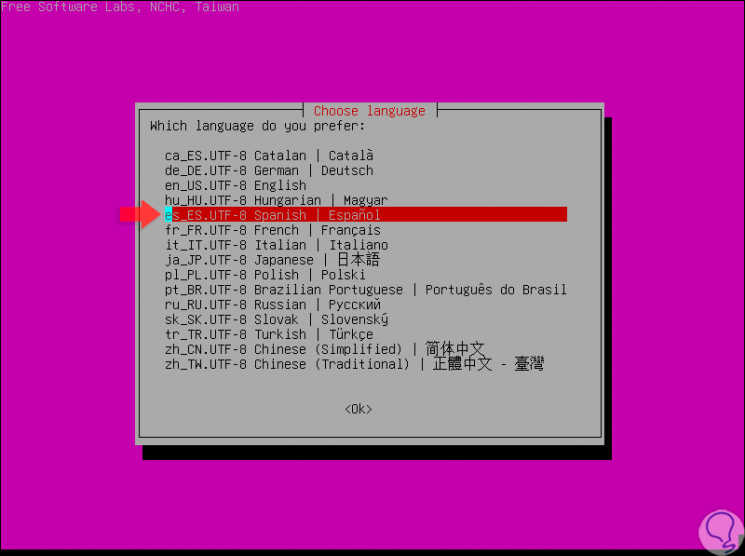
Paso 1 En este punto estamos listos para sacar el máximo provecho de Clonezilla, para esto el sistema arrancará y veremos lo siguiente:
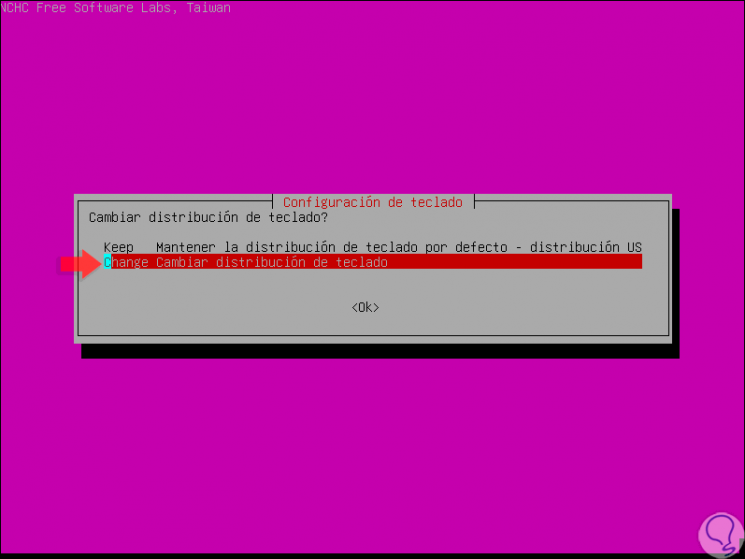
Paso 2 Allí seleccionamos la opción Clonezilla Live (Default Settings, VGA 800×600) y pulsamos Enter y debemos esperar que Clonezilla sea cargado para seleccionar el idioma y región del teclado a usar:
Paso 3 Al modificar el idioma por defecto se desplegará el siguiente mensaje:
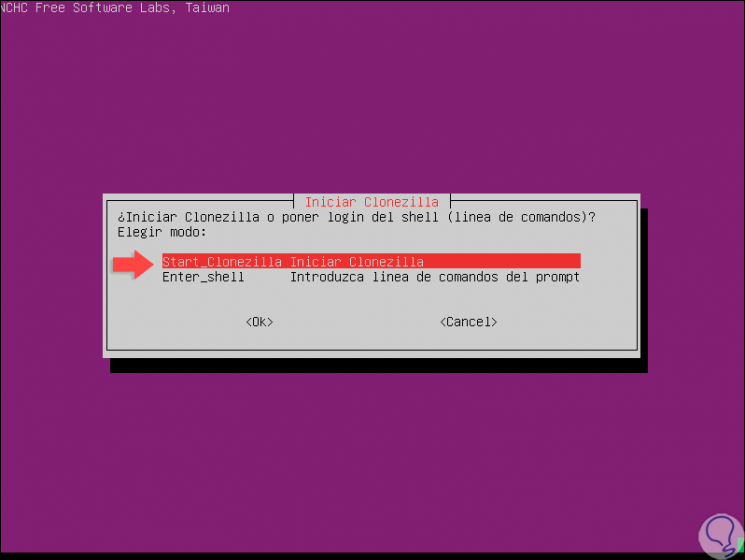
Paso 4 Allí seleccionamos Change y una vez seleccionado esto veremos lo siguiente lo cual es la pantalla principal de Clonezilla, allí seleccionamos la opción “Start Clonezilla Iniciar Clonezilla”:
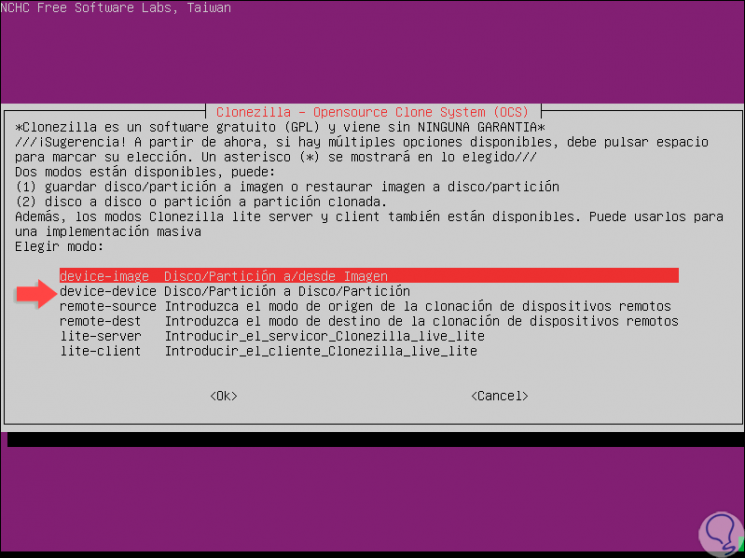
Paso 5 Pulsamos Enter y accederemos a la pantalla de opciones de Clonezilla:
Paso 6 Para nuestro caso disponemos de dos opciones que son:
device-image: esta opción nos permite crear una copia del dispositivo a una imagen de disco.
device-device: con esta opción será posible copiar directamente el disco de origen en otro disco instalado localmente
Paso 7 Para este caso seleccionamos la opción device-device y veremos lo siguiente:
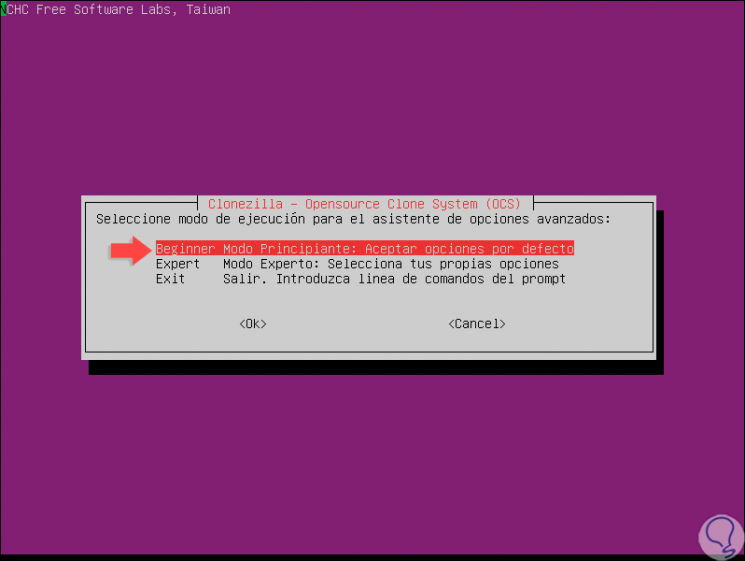
Paso 8 Allí podemos seleccionar el modo de ejecución deseado en base al conocimiento de la utilidad, recomendamos seleccionar “Beginner – Modo Principiante” para no cometer errores y ahora veremos lo siguiente:
Paso 9 Las opciones a usar son:
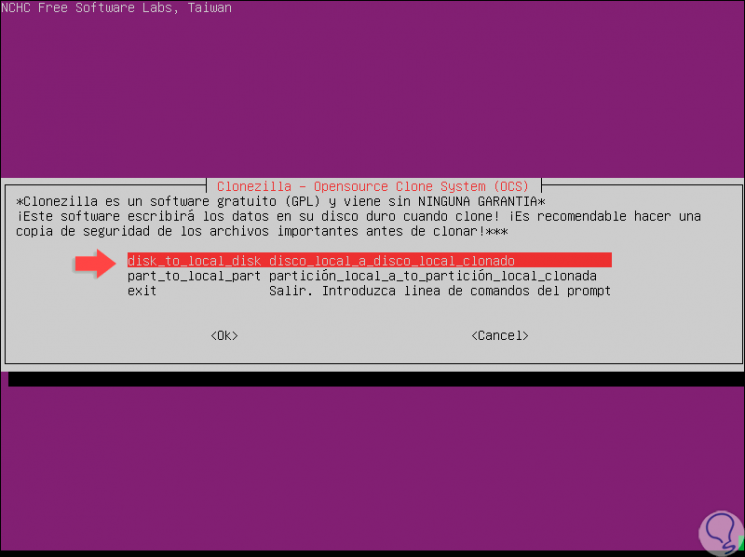
disk to local disk: esta opción clonará el disco actual a otro disco local disponible.
part to local part:: con esta opción será posible clonar una partición de un disco a otra partición de disco local disponible.
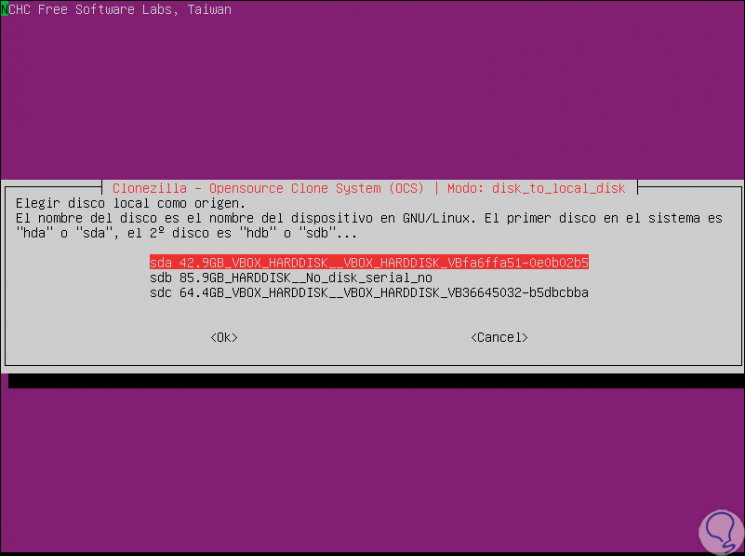
Paso 10 Seleccionamos la primera opción y posteriormente veremos los discos duros disponibles con detalles como:
Ruta de acceso
Capacidad
Etiqueta
Paso 11 Un punto a tener presente que es debido a que Clonezilla es una utilidad basada en Linux, todas las unidades estarán visible con el formato de nombres de Linux así usemos un sistema operativo diferente como Windows. Allí seleccionamos el disco a clonar y pulsamos Enter, ahora veremos lo siguiente:
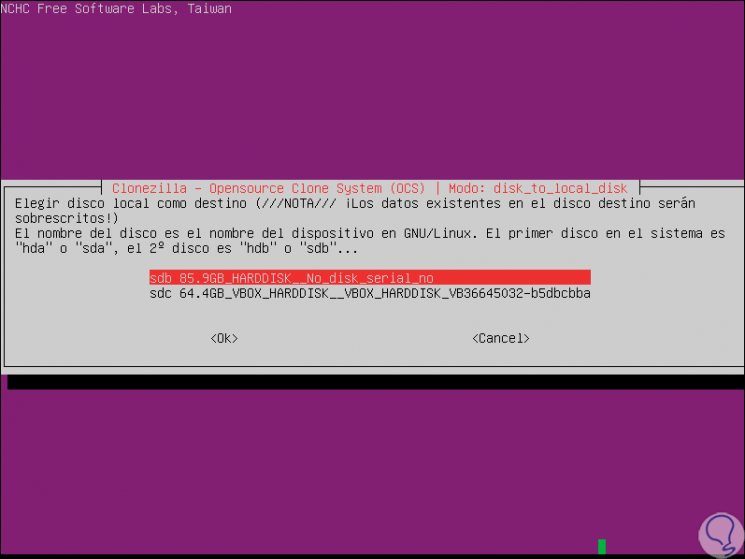
Paso 12 Allí debemos seleccionar el disco duro de destino, en este caso seleccionaremos el disco 3 y pulsamos Enter, se desplegará lo siguiente:
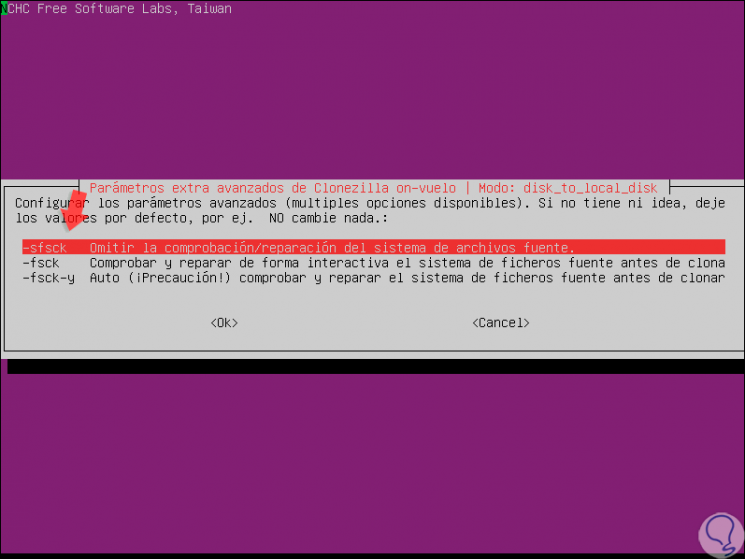
Paso 13 Como vemos, Clonezilla integra algunas órdenes para definir el éxito del clonado, allí podemos omitir la comprobación de errores lo cual hará el clonado más rápido, ejecutar fsck para comprobar y corregir errores o bien ejecutar fsck -y para reparar el sistema de ficheros
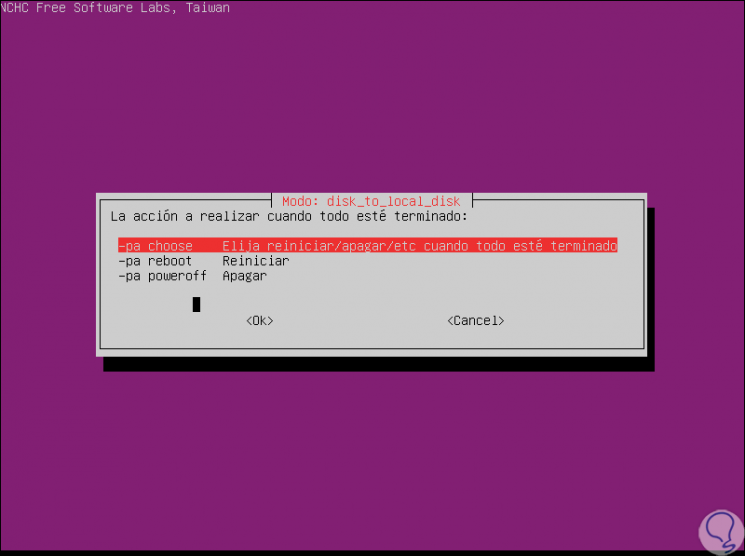
En este caso seleccionamos la primera opción y pulsamos Enter y luego definimos qué acción llevar a cabo cuando todo esté finalizado:
Reiniciar el sistema
Apagar el equipo
Seleccionar al final
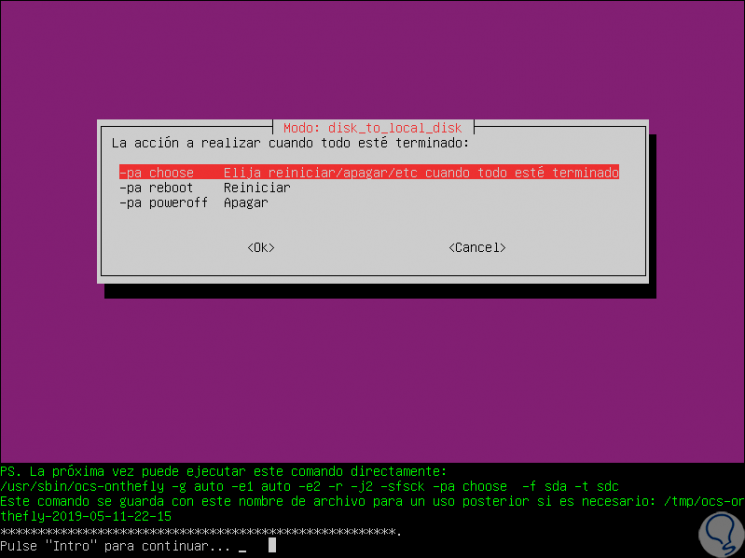
Paso 14 Pulsamos Enter y en la parte inferior observaremos un mensaje y debemos pulsar Enter para continuar:
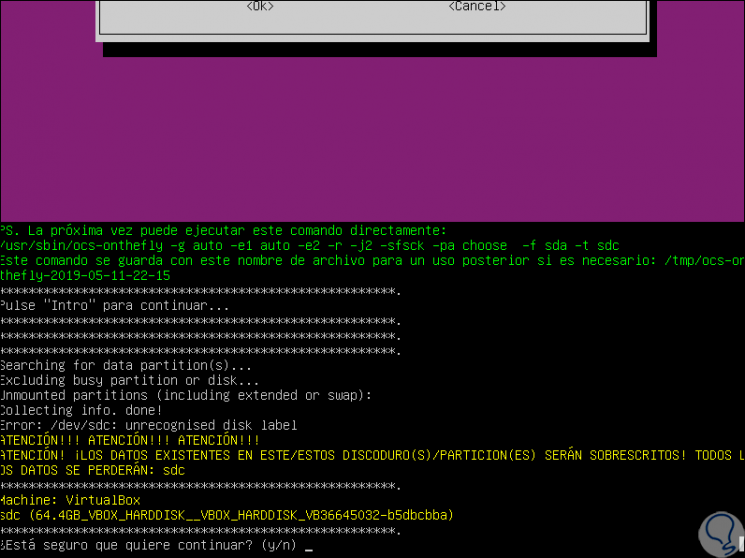
Paso 15 Después de un análisis veremos una advertencia acerca de que todos los datos se perderán en el disco de destino:
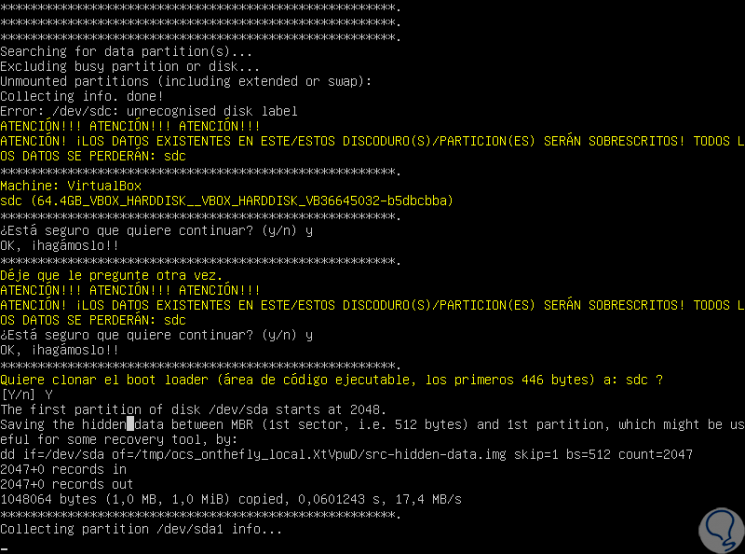
Paso 16 Ingresamos la letra y y pulsamos Enter y se lanzarán otra serie de preguntas a definir:
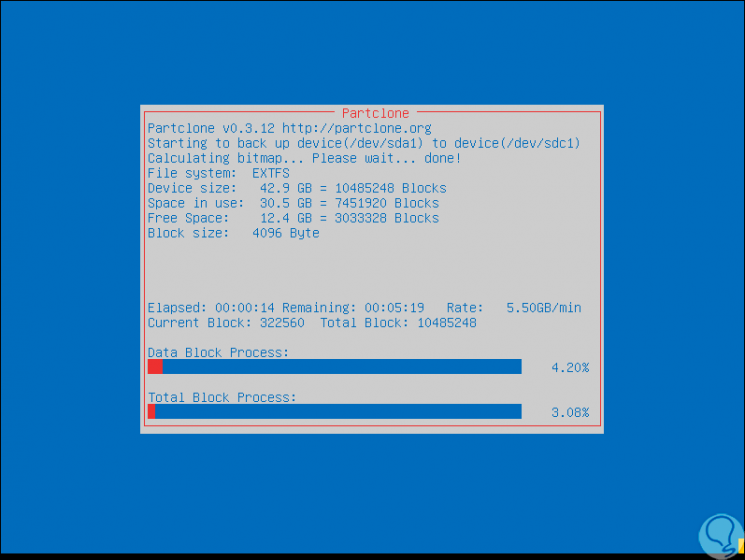
Paso 17 Luego de esto será posible visualizar el proceso del trabajo de clonado del disco con Clonezilla:
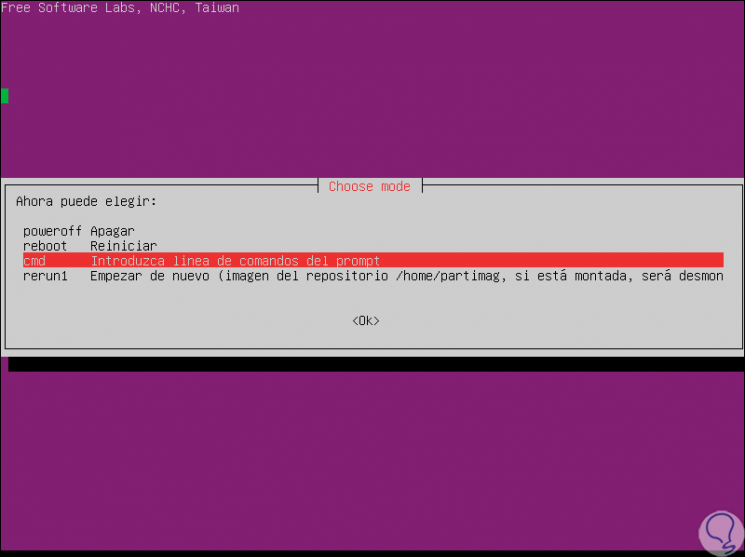
Paso 18 Una vez el proceso finalice veremos lo siguiente. Allí podremos apagar o reiniciar el equipo según consideremos.
De esta forma, con el uso de Clonezilla hemos clonado nuestro disco duro con alguna de las opciones disponibles para tal fin y lo mejor de todo es que esto es un proceso integral, seguro y siempre conservando los datos del disco los cuales son delicados.
Lo primero que debemos hacer es entrar a nuestra cuenta de OneDrive y copiar nuestro ID, el cual lo podemos ver entrando a OneDrive desde nuestro navegador, el ID es la secuencia de letras y números que se encuentra en la URL entre id= y el %, en caso de estar en una carpeta.
A continuación entraremos a Este Equipo, desde el explorador de archivos, y dentro de Este Equipo en la pestaña de “Equipo” entraremos a “Conectar unidad de red”
En el menú de “Conectar a unidad de red” elegiremos una unidad que esté disponible, cualquiera vale, aunque en nuestro caso utilizaremos la O para relacionarla con OneDrive.
Marcamos tanto la casilla de “Conectar de nuevo al iniciar sesión” y “Conectar con otras credenciales” y pulsamos Finalizar.
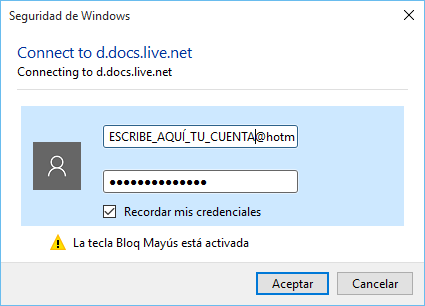
A continuación nos aparecerá una ventana en la que tendremos que introducir el correo y la contraseña de nuestra cuenta de OneDrive, pulsamos aceptar y ya tendremos creada nuestra ubicación de red de OneDrive creada en “Este Equipo”.
Esperamos que este tutorial os ayude a acceder de una forma más sencilla a vuestro OneDrive desde Windows 10.
Uno de los formatos de documento con los que más a menudo nos encontraremos y tendremos que trabajar son los PDFs, originalmente creados con la impresión en mente, pero que han sabido adaptarse a la revolución de la WWW.
Pero, para trabajar con ellos, necesitaremos que nuestro visor de PDFs se ajuste a nuestras necesidades y a las de nuestro equipo, por lo que vamos a repasar qué nos ofrecen algunas de las opciones gratuitas más conocidas.
Adobe Acrobat Reader DC
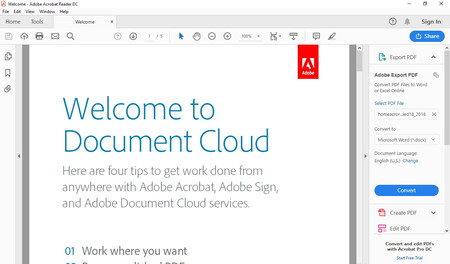
Adobe Acrobat Reader DC es el líder indiscutible del ramo, el software que encontraremos en la mayoría de los PCs equipados con Windows a la hora de visualizar, comentar, imprimir y firmar PDFs.
Cuenta con el respaldo de ser una creación de Adobe, los creadores del propio formato PDF. De uso intuitivo, aunque más exigente en recursos que sus competidores.
La ‘DC’ del nombre es una referencia a ‘Document Cloud’, el servicio en la nube que Adobe proporciona de forma gratuita para respaldar y compartir nuestros documentos.
SumatraPDF
SumatraPDF es un lector de documentos (y no sólo PDF, porque también admite otros como EPUB, MOBI, DjVu, FB2, CHM, CBR o CBZ) ligero y open source.
Frente a algunos de sus competidores, destaca por su apuesta por los atajos de teclado para mejorar nuestra experiencia de lectura, además de por su rendimiento. Cuenta con una versión portable ideal para llevar en nuestro USB.
Una de sus funcionalidades más interesantes es la de poder establecer marcapáginas para recordar puntos relevantes del documento visualizado.
Foxit Reader
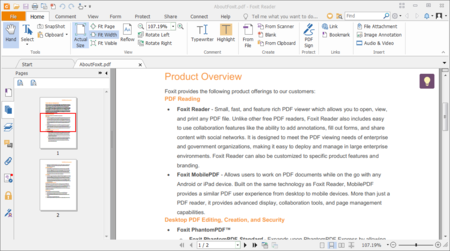
Foxit Reader es considerado una de las principales alternativas al lector de Adobe, ofreciendo además más fluidez al visualizar los documentos (aunque, al contrario que Adobe Reader, no es compatible con el formato PDX).
Este lector nos permite realizar anotaciones (y dibujos) en los documentos y subrayar texto… y, como SumatraPDF, ofrece marcapáginas editables.
Además, incluye un reproductor multimedia para los audios y vídeos embebidos que podremos encontrar embebidos en algunos PDFs y EPUBs; y su función Foxit Cloud nos ofrece la opción de guardar y compartir documentos en la nube.
Otras funciones diferenciadoras de este software son visualización de documentos ‘en modo texto’ (es decir, despojándolos de elementos gráficos) y la posibilidad de realizar zoom en los PDFs de hasta el 6400%.
SlimPDF
Slim PDF es uno de los lectores de PDF más ligeros que podrás encontrar: tanto, que una vez instalado sólo ocupará 15 MB en tu ordenador. A pesar de esto, no ofrece únicamente funcionalidades básicas…
…sino que las complementa con herramientas de anotación y de extracción de contenidos (texto e imágenes) y ofrece la opción de rellenar formularios PDF o de verificar su un documento firmado digitalmente ha sido modificado.
STDU Viewer
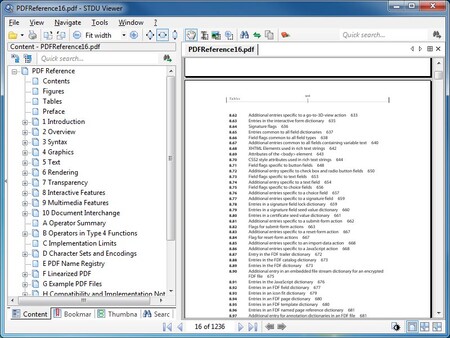
STDU Viewer es otro lector ligero multiformato (visualiza incluso archivos TXT y de imagen), gratuito para uso no comercial, que se presenta como especialmente enfocado para trabajar con documentación técnica.
Marcapáginas editables, exportación de páginas en formato imagen, son otras de sus funciones disponibles. Al contrario que otros lectores ligeros, una vez instalado ofrece la visualización de miniaturas en el Explorador de Windows.
Los mismos desarrolladores de esta herramienta ofrecen también otras herramientas gratuitas relacionadas con los PDFs, como STDU Converter, STDU Explorer y STDU Extractor.
MuPDF
MuPDF es un editor ligero de PDF (aunque también es capaz de visualizar varios formatos de ebooks y de cómics digitales) y portable, pues no requiere instalación.
Es tan ligero que, de hecho, pese a ser una aplicación gráfica, carece de cualquier herramienta en su interfaz y gran parte de las opciones (en su mayor parte relacionadas con el renderizado de los documentos) sólo son accesibles ejecutándolo desde la línea de comandos.
Es una herramienta muy usada en combinación con scripts… o por usuarios que buscan una interfaz espartana para poder centrarse en lo que están
Bonus: Tu navegador web
Sin embargo, si tu objetivo no es completar formularios, ni crear anotaciones, ni convertir documentos a otros formatos, ni respaldarlos en la nube, ni recurrir a la línea de comandos ni… etcétera, si sólo quieres visualizar PDFs y punto, debes saber que con total seguridad ya cuentas en tu PC con software capaz de hacer eso: tu navegador web.
Porque, sí, los principales navegadores, como Edge, Chrome y Firefox (y los menos conocidos pero basados en ellos) ya traen lectores de PDFs gratuitos integrados, con herramientas básicas para ajustar el tamaño del texto, rotar el documento e imprimirlo.
No hay dudas de que Windows 10 es el sistema operativo más utilizado en ordenadores. Son muchos los usuarios que lo usan en su día a día, tanto a nivel doméstico como en empresas. A veces pueden surgir problemas que comprometan el buen funcionamiento e incluso la seguridad. En este artículo vamos a hablar de qué podemos hacer si el servidor DNS no responde. Vamos a dar una serie de pasos para poder corregir este fallo.
Cómo solucionar cuando el servidor DNS no responde en Windows
Hay que tener en cuenta que cualquier dispositivo a la hora de conectarse a Internet tiene que enviar una solicitud DNS a un servidor. Esto permite redirigir la solicitud al sitio web correcto. De ahí la importancia de contar siempre con buenos servidores DNS. En caso de utilizar uno que funcione mal, que sea lento, va a provocar una demora al cargar ese sitio.
Sin embargo el problema puede ser mayor y no solo que el servidor vaya lento. Podría ocurrir que el servidor DNS no responda en Windows. Esto directamente va a suponer que no vamos a poder cargar una página web. Podríamos tener Internet pero sin poder acceder a las páginas web.
En caso de que nos topemos con este problema tenemos varia soluciones que podemos tener en cuenta. Vamos a mostrar cuáles son los pasos principales que podemos hacer y de esta forma navegar con total normalidad.
Reiniciar el router y sistema
Un primer paso básico que podemos tener en cuenta es el de reiniciar tanto el router como el sistema. De esta forma en muchas ocasiones podemos solucionar errores de este tipo que impiden que nos conectemos a la red o que podamos abrir páginas correctamente. Por ello lo primero que haremos es reiniciar el ordenador.
Si el problema persiste, lo siguiente que vamos a hacer (o podemos hacer ambas cosas a la vez) es reiniciar el router. Ahora bien, hay que hacerlo correctamente. No basta con apagar el aparato y volver a encenderlo. Lo ideal es mantenerlo apagado al menos durante 30 segundos y después encenderlo.
Olvidar la red Wi-Fi y volver a conectarnos
También podemos probar a olvidar la red Wi-Fi. Este paso es sencillo también. Para ello simplemente hay que ir a la barra de tareas de Windows, hacemos clic en el icono del Wi-Fi, seleccionamos nuestra red y le damos a olvidar.
Posteriormente nos volveremos a conectar. Pondremos nuevamente la contraseña y comprobaremos si de esta forma se ha solucionado el problema con el servidor DNS que no responde en Windows.
Probar con otro navegador diferente
¿Seguimos sin poder abrir páginas web? Es posible que el fallo sea debido al navegador que estamos utilizando. Tal vez alguna extensión que está funcionando mal, algo que hemos configurado erróneamente o incluso algún malware que está afectando.
En este caso lo que haremos es probar cualquier otro navegador. Por ejemplo si estamos usando Google Chrome, que es el más utilizado, pasar a probar Mozilla Firefox y ver si de esta forma las páginas se abren con normalidad.
Desconectar la VPN
Otra cuestión a tener en cuenta son las herramientas VPN. Son muy útiles y cada vez más utilizadas, pero a veces pueden interferir en la conexión. Si vemos que el servidor DNS no responde, debemos tener en cuenta si tenemos alguna VPN instalada.
Lo que haremos simplemente es desconectar momentáneamente la VPN o conectarnos a otro servidor. Así comprobaremos si el problema se soluciona y los sitios web se abren con normalidad.
Ver si algún programa de seguridad está bloqueando la conexión
Podría ocurrir que algún programa de seguridad esté interfiriendo. Esto especialmente es muy común en los cortafuegos. Podrían estar afectando a la conexión y generando problemas que impidan que funcione adecuadamente.
A veces puede deberse a una mala configuración que hayamos realizado. Simplemente con cambiar algunos parámetros podemos solucionarlo. En un caso extremo podemos pausar momentáneamente ese programa de seguridad y ver si sigue ocurriendo lo mismo o no.
Probar con otro dispositivo para descartar problemas
En caso de que todo esto que hemos mencionado no haya tenido ningún efecto, podemos probar a conectarnos con otro dispositivo. De esta forma podemos descartar problemas con el proveedor de Internet. Si en otro equipo podemos navegar con normalidad, descartamos que ese sea el fallo.
En definitiva, siguiendo estos pasos que hemos mencionado podemos solucionar el problema cuando el servidor DNS no responde en Windows 10. Como hemos visto son pasos sencillos que podrían ayudarnos a evitar este fallo.